تعديل

Werbung Österreich

السبت، 5 أكتوبر 2013

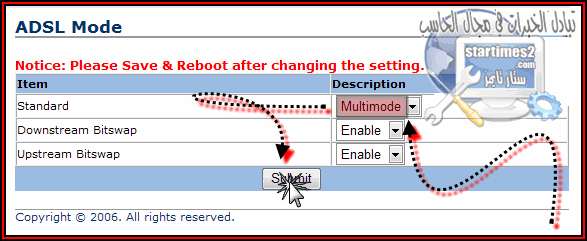
ضبط إعدادات موديم Huawei لمستعملي فوري+جعل النت بتصل تلقائيًا مع تشغيل جهازك


أبدأ في الشرح مستعينًا بالله
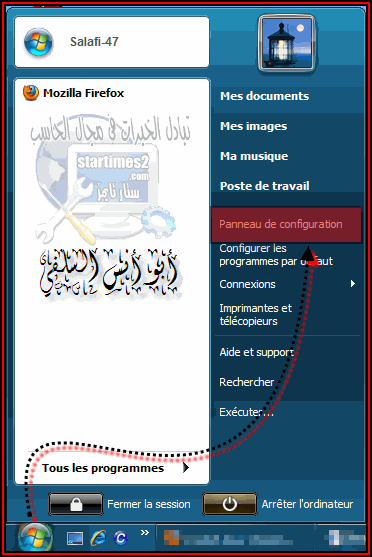

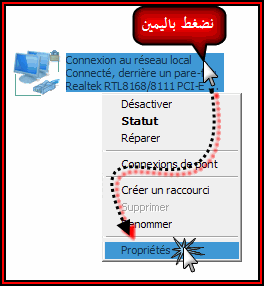
http://i41.photobucket.com/albums/e260/salafi-47/0b41509a.gif?t=1248019769


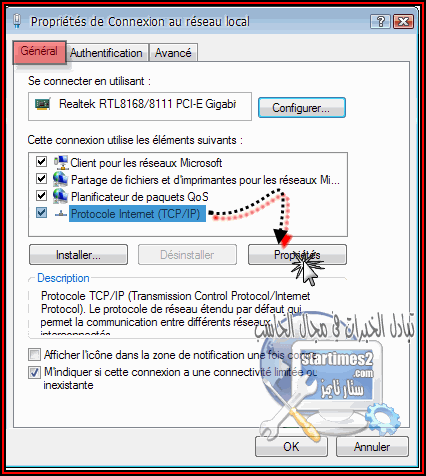
http://i41.photobucket.com/albums/e260/salafi-47/1-2-4.gif?t=1248019770

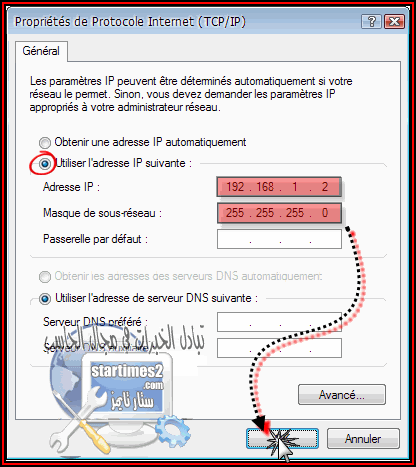
http://i41.photobucket.com/albums/e260/salafi-47/1-4-2.gif?t=1248019775


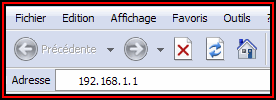
الآن نفتح المتصفح
ونكتب في مكان العنوان:
192.168.1.1
ونضغط أونتر أو ok التي في المتصفح


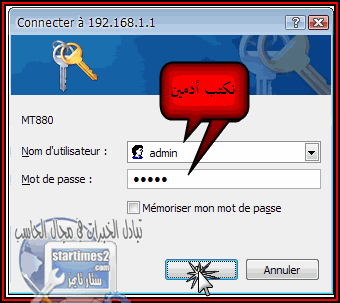
فتظهر لنا هذه النافذة ندخل في خانة اسم المستخدم كلمة admin والكملة السرية أيضًا نفسها
http://i41.photobucket.com/albums/e260/salafi-47/2-37.gif?t=1248019884


http://i41.photobucket.com/albums/e260/salafi-47/3-40.gif?t=1248020254

http://i41.photobucket.com/albums/e260/salafi-47/4-40.gif?t=1248019886
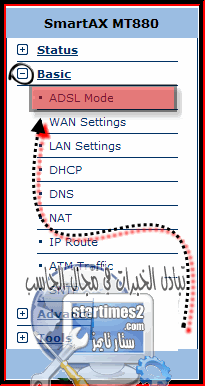
ننتقل للتبويب Basic >> WAN Settings
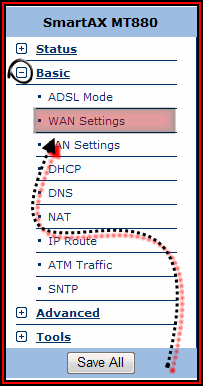
ثم
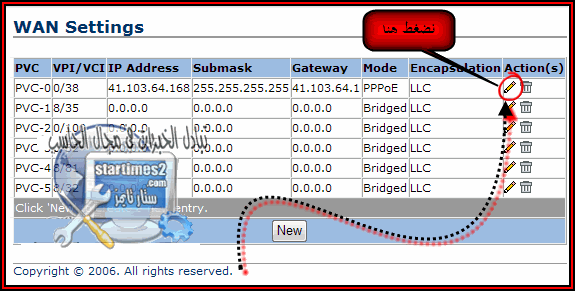
http://i41.photobucket.com/albums/e260/salafi-47/6-31.gif?t=1248019922

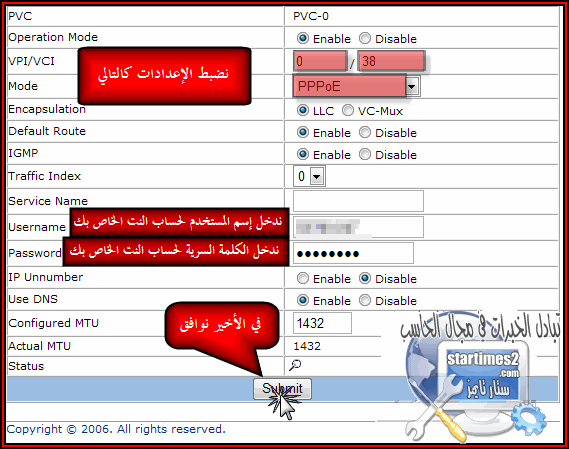
نضع الإعدادت كما هي موضحة ولا تنسى أن تدخل معلوماتك الخاصة بحساب النت لديك
تنبه بوضع PPPoE لأنه لو وضعت PPPoA لا تعمل النت لديك
http://i41.photobucket.com/albums/e260/salafi-47/7-28.gif?t=1248019923
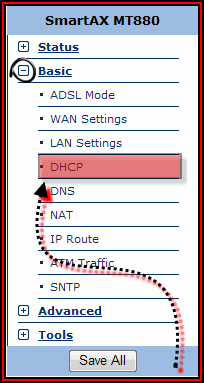
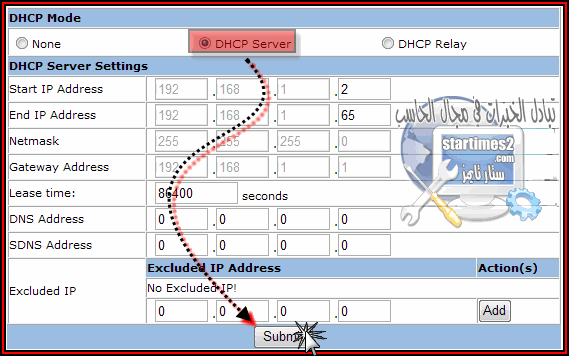
ننتقل للتبويب Basic >> DHCP

نغير الخيار إلى DHCP Server ثم نعمل Submit
http://i41.photobucket.com/albums/e260/salafi-47/8-2-2.gif?t=1248019933

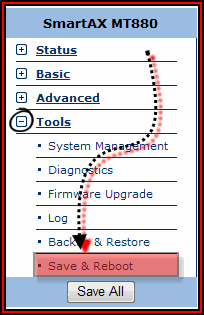
ثم في الأخير لنحفظ الإعدادت ننتقل للتبويب الموضح
Tools << Save & Reboot


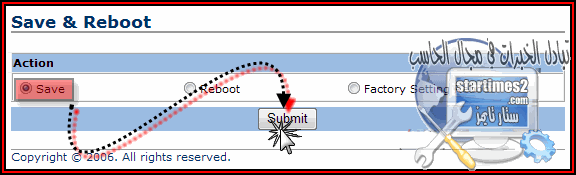
نضغط على حفظ(Save) ثم Submit
 
http://i41.photobucket.com/albums/e260/salafi-47/10-16.gif?t=1248019830

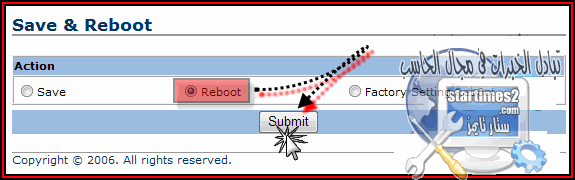
ثم لإكمال العملية يجب أن نقوم بإعادة تشغيل الموديم بالضغط على Reboot ثم Submit
http://i41.photobucket.com/albums/e260/salafi-47/11-15.gif?t=1248019830

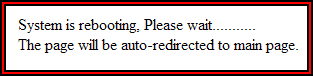
ننتظر قليلًا ريثما يعيد الموديم التشغيل وسيرجع تلقائيًا للصفحة الرئيسية
 
http://i41.photobucket.com/albums/e260/salafi-47/13-15.gif?t=1248020265

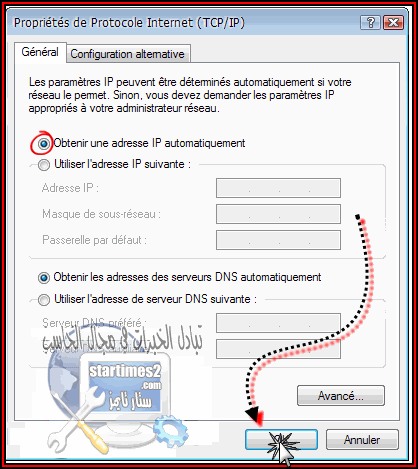
في الأخير نعيد الدخول كما في الأول ونرجع الإعدادت إلى افتراضية ونوافق
http://i41.photobucket.com/albums/e260/salafi-47/12-16.gif?t=1248019832

الآن بعد قيامك بهذه العملية لا تحتاج لإنشاء اتصال في الويندوز فبمجرد تشغيل الويندوز تجد أن النت تعمل
شغل جهازك وافتح متصفحك مباشرة بدون ما تنشئ إتصال وتعمل connect
 

0 التعليقات:

إرسال تعليق